

IMPORTANCIA DE LOS PUNTOS DE CONTROL EN TIERRA:
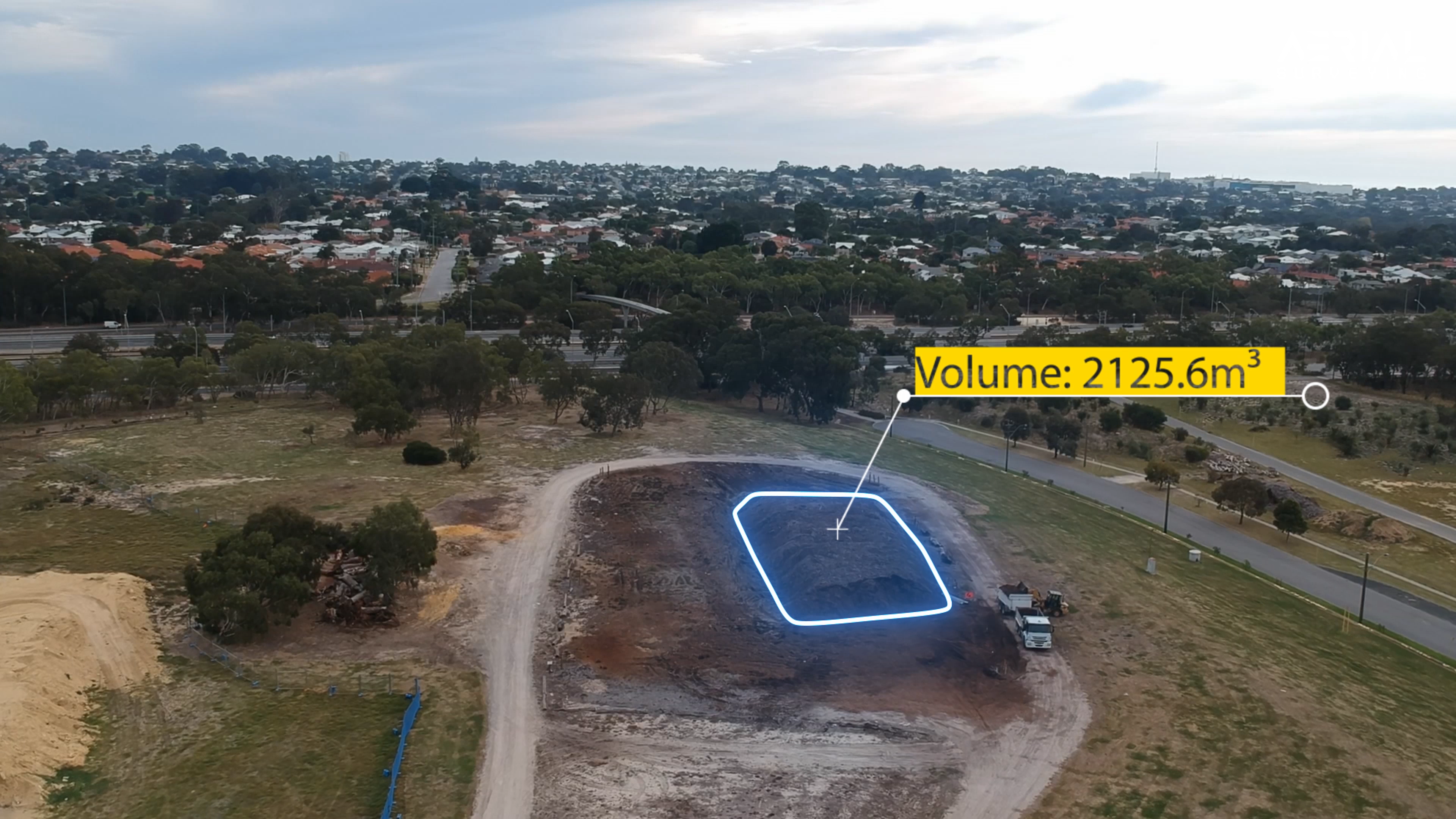
Uso del software de fotogrametría de drones Agisoft Metashape. El video anterior describe los 10 pasos sencillos para generar un volumen preciso de una reserva, utilizando puntos de control terrestres importados.
En cualquier Levantamiento Aéreo es Imperativo que el Topógrafo conozca las Coordenadas Exactas de los Puntos de Control Terrestre.
Sin embargo, según el tipo de UAV que esté utilizando para la Encuesta; Se pueden encontrar muchos datos existentes para mostrar que, cuando se usa un dron RTK, la precisión no siempre aumenta si se utilizan GCP.
SUGERENCIA: ‘Razón principal por la que las empresas mineras utilizan drones para los cálculos de volumen’
Sin embargo, es importante comprender que sin GCP, un levantamiento aéreo podría perderse otra información vital, como la escala y la orientación correctas.
En Agisoft Metashape, el proceso para calcular el volumen con precisión incluye la creación de los siguientes 4 modelos:
- 1: Alineación de Fotos
- 2: Creación de una Nube Densa
- 3: Modelo de elevación digital
- 4: Ortomosaico.
ALINEAR FOTOS:
El proceso de alineación de fotos en Agisoft también se puede denominar empalme de fotos individuales para crear una nube dispersa de puntos comunes llamados puntos de enlace.
El software logra esto encontrando primero los PUNTOS CLAVE; que es el número de Puntos Metashape Extraerá de cada fotografía.
Antes de la alineación de fotos, primero se deben agregar fotos, seleccionando: Flujo de trabajo >> Agregar fotos
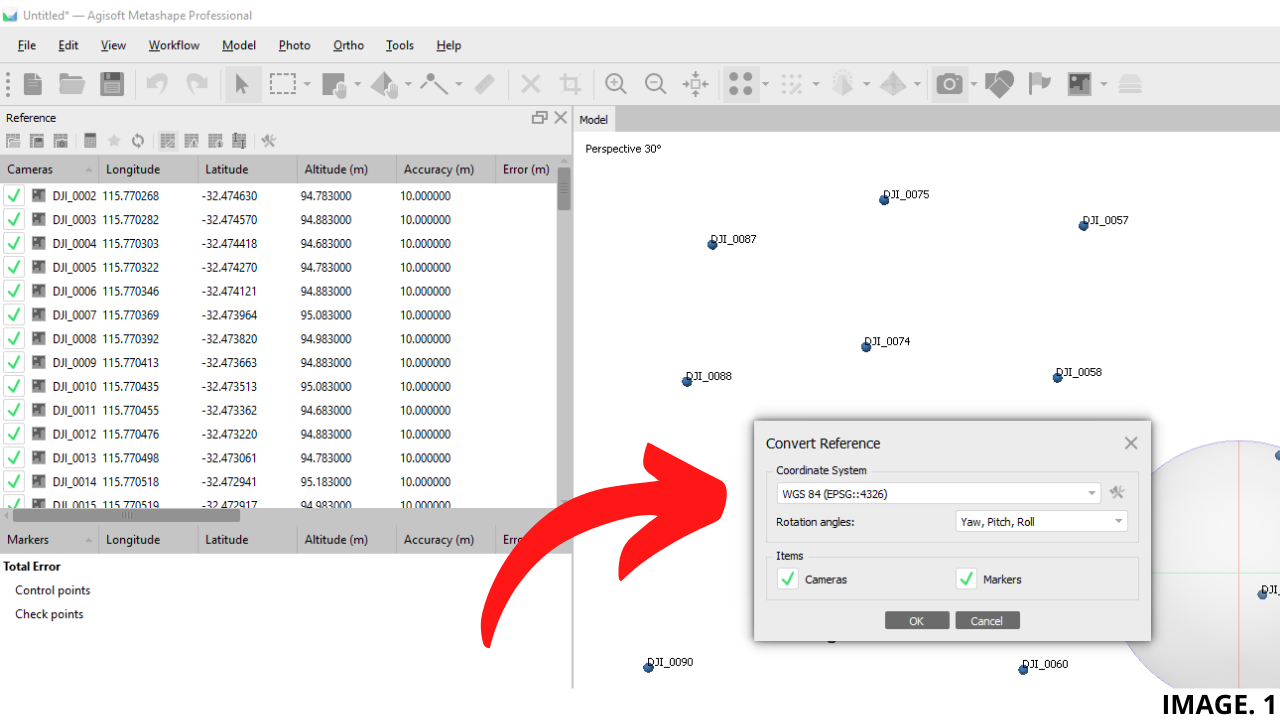
Entonces, es un paso importante convertir las coordenadas de su foto capturada al sistema local correcto. Por lo general, esto sería de las coordenadas predeterminadas de GPS WGS en su sistema de coordenadas GCP.
Imagen. 1 muestra esta opción:
Elegir el sistema de coordenadas correcto La siguiente parte del Photo Splicing se lleva a cabo mediante la ALINEACIÓN DE PUNTOS DE ENLACE; esta es la cantidad de Puntos de Coincidencia que el Software Identifica en cada Fotografía.
El Usuario puede seleccionar la Cantidad de Puntos que Metashape buscará en cada paso. De forma predeterminada, el software recomienda:
Límite de puntos clave: 40,000
Límite de puntos de enlace: 1,000
Esto significa que Metashape extraerá 40 000 puntos de cada foto y conservará los 1000 mejores coincidentes.
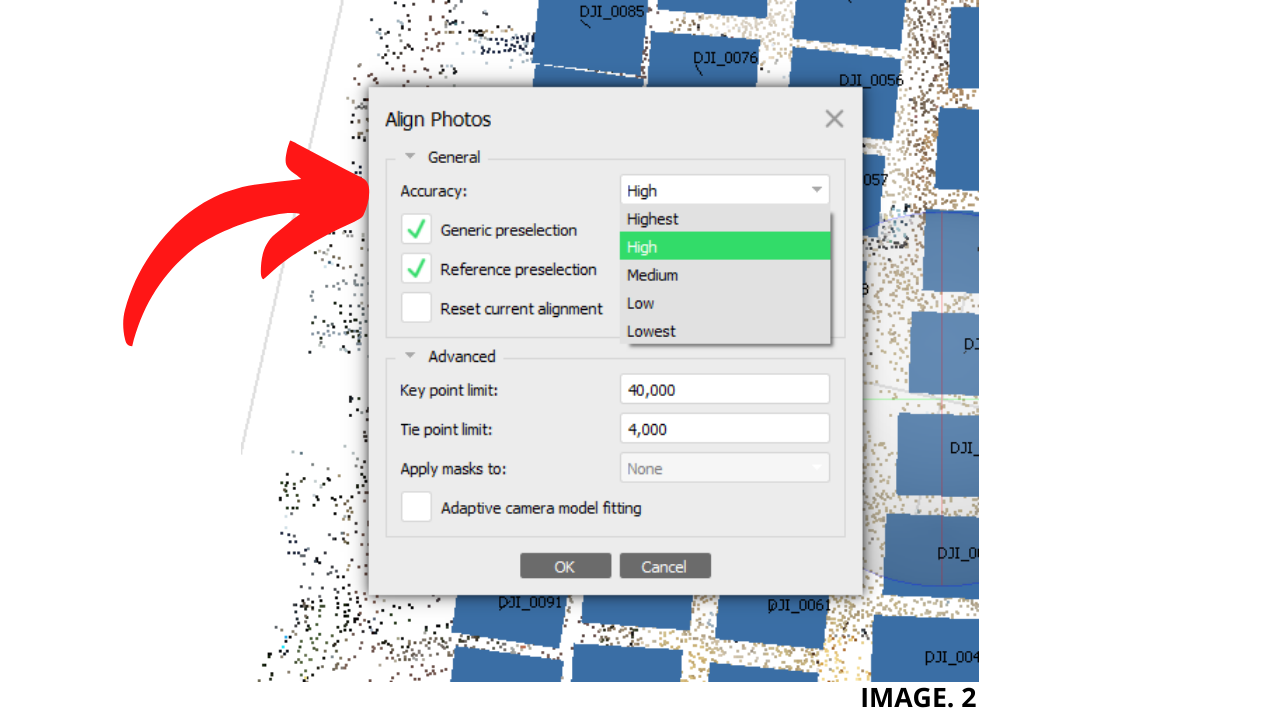
La precisión también se puede seleccionar al alinear fotos de:
más alto (x4)
Alto (Predeterminado)
Medio (-x4)
Bajo (-x16)
Más bajo (-x64)
De forma predeterminada, Agisoft utiliza ALTA precisión como la misma resolución fotográfica que las fotos recopiladas en el campo. Donde, la precisión MÁS ALTA aumentará la escala de las imágenes en un factor de 4. Al descender la escala desde la más alta, cada opción subsiguiente se reduce en un factor de 4.
La imagen 2 muestra las opciones para la alineación de fotos:
PUNTOS DE CONTROL EN TIERRA:
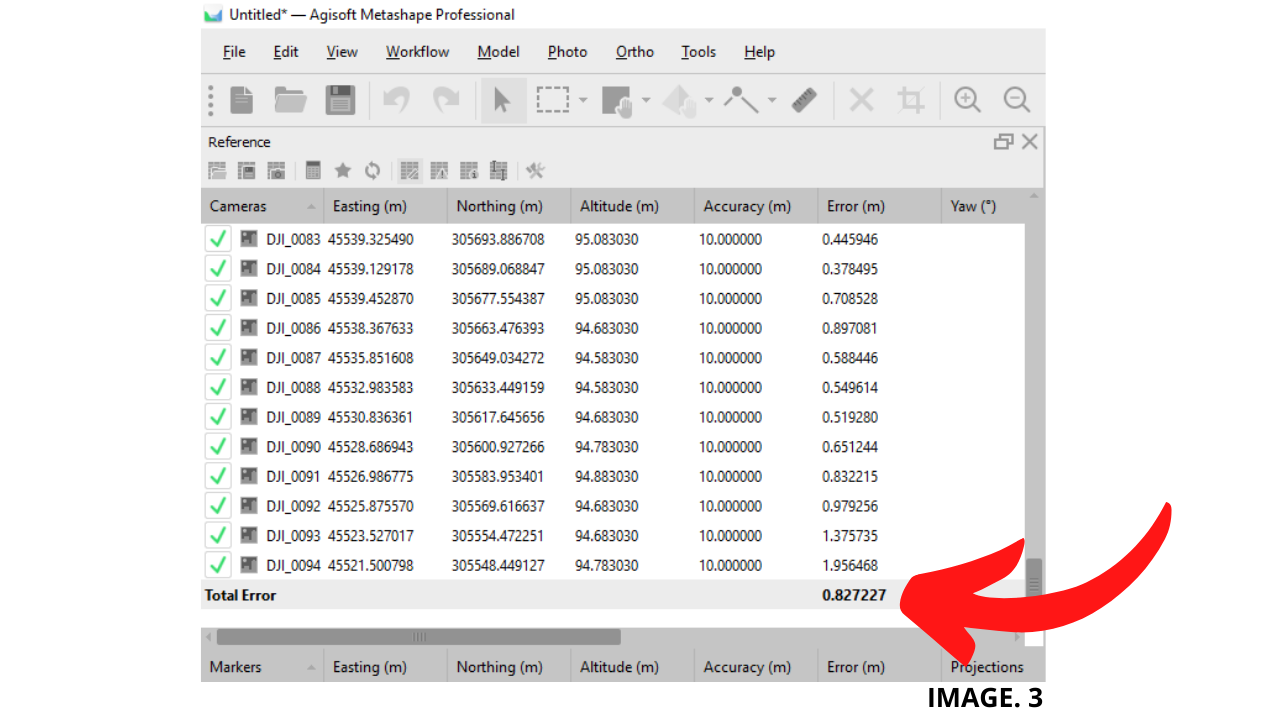
Una vez completada la alineación, puede comprobar en la ventana superior izquierda el “Error sin puntos de control de suelo” existente actualmente. Imagen. 3 muestra esto:
El siguiente paso es importar sus puntos de control terrestres, debe ser un archivo .CSV. Debe verificar que sus puntos de control de tierra estén en el formato correcto, presione OK, luego seleccione SÍ a TODO.
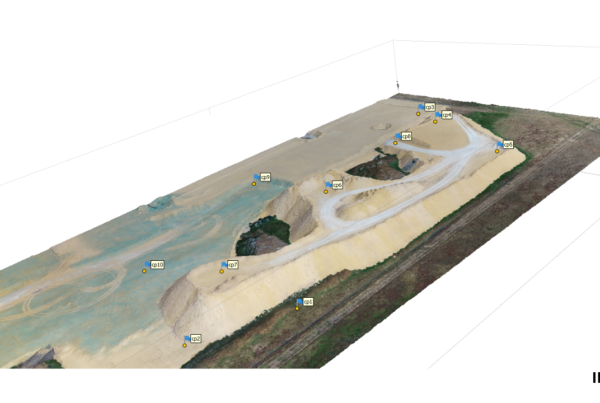
Ahora podemos ver que los marcadores han aparecido en el Modelo. También notamos que todavía hay muchos errores presentes; Por lo tanto, el siguiente paso es alinear manualmente los marcadores con nuestros puntos de control terrestre.
CONSEJO: ‘¿Cuál es la cantidad óptima de puntos de control terrestre para un levantamiento preciso?’
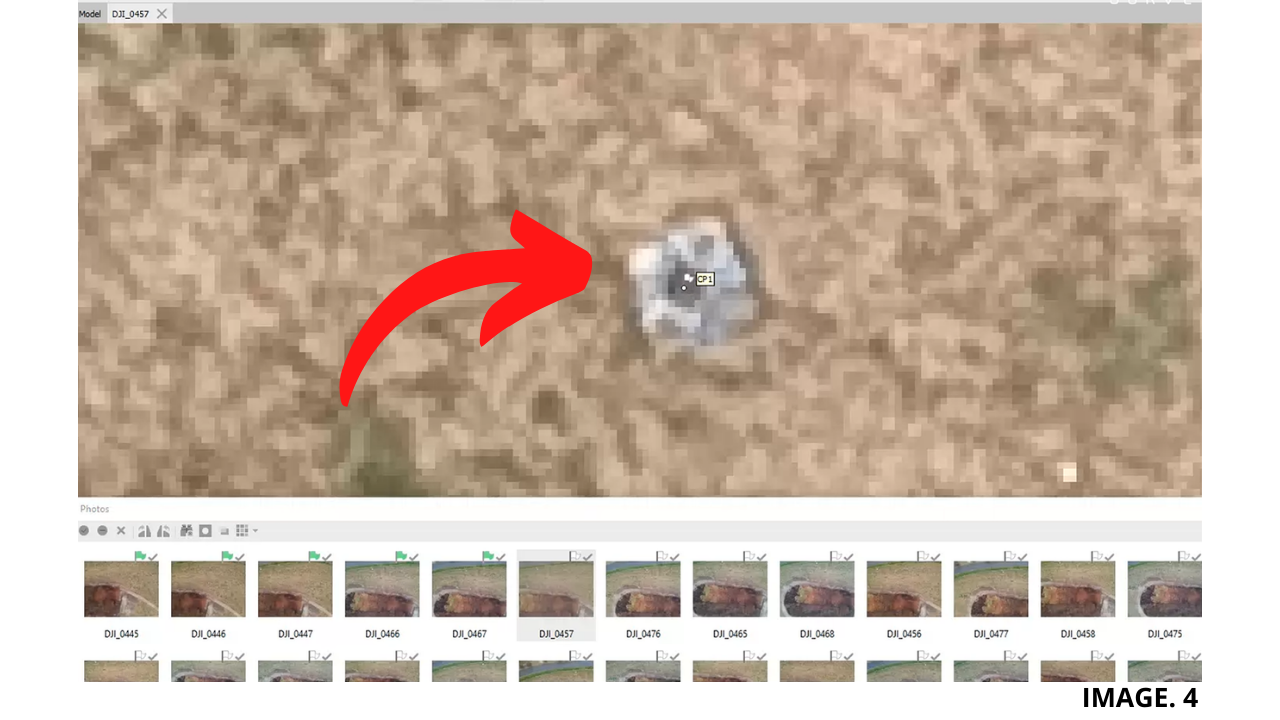
Cualquier foto que ahora muestre una bandera blanca, en realidad contiene un marcador que debe alinearse manualmente con un punto de control terrestre. Después de alinear manualmente dos marcadores, notará que el resto de las fotos alinean automáticamente sus marcadores muy cerca de los puntos de control del suelo.
Cuando hace clic derecho en un punto de control de suelo en la tabla de la izquierda y selecciona: ‘Filtrar fotos por marcadores’; Ahora puede ver que cada fotografía se ha alineado alrededor del marcador.
Obviamente, esto hace que sea más fácil hacer clic en cada fotografía y alinearlas más rápido. El siguiente paso es revisar y verificar CADA fotografía. También debe recordar repetir este proceso para CADA punto de control terrestre que tenga.
Imagen. 4 Muestra la alineación manual de marcadores a puntos de control:
ERROR REDUCIDO Y CÁMARAS OPTIMIZADAS:
El ejemplo de video usa solo DOS puntos de control de tierra, lo que por supuesto no es óptimo, por lo que para obtener mejores precisiones, querrá usar al menos DIEZ puntos de control de tierra. Ahora que todo se ha alineado, ahora podemos seleccionar el botón ‘Actualizar’.
Una vez actualizado, ahora podemos ver que el error se ha transferido desde la ventana del punto de control del suelo a la ventana de la fotografía original.
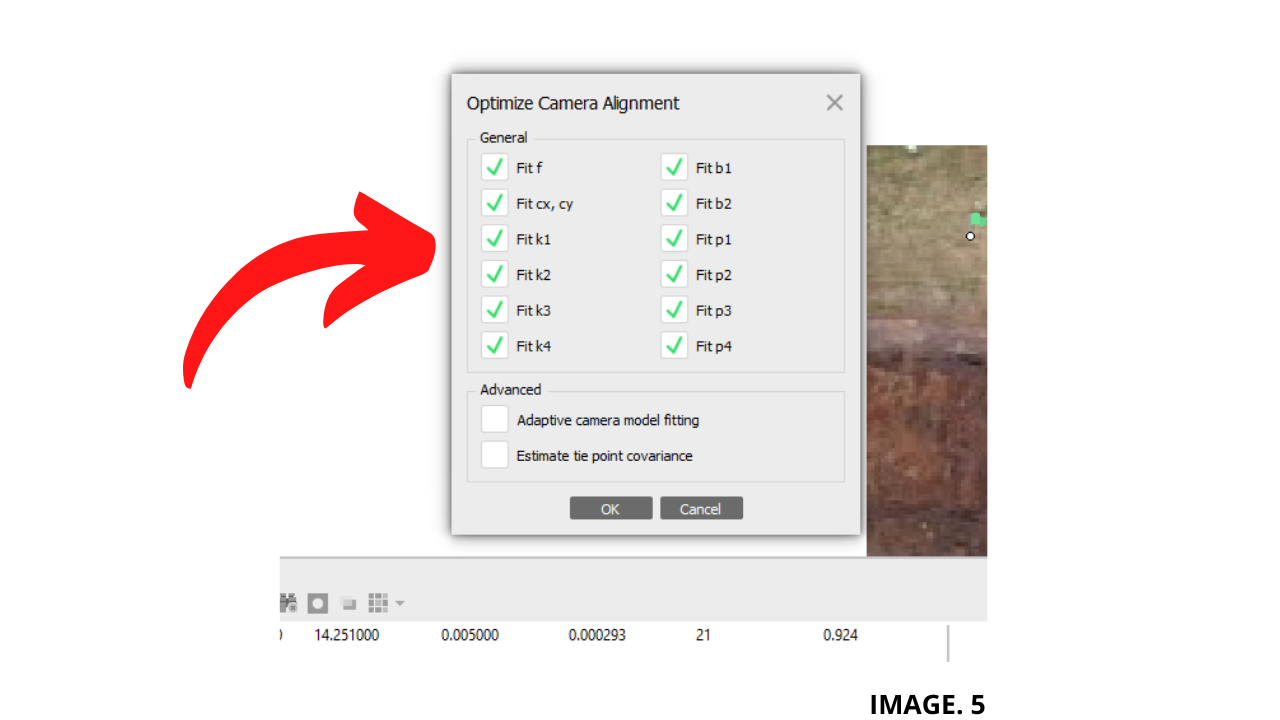
El error restante también es un error ‘residual’, y lo reduciremos aún más optimizando la alineación de nuestra cámara. Ahora seleccionaremos el botón ‘Optimizar cámara’, seleccionaremos TODAS las cámaras y luego Aceptar.
Luego, una vez que el Software haya terminado de Optimizar, verá un ‘Error’ Residual TOTAL, en nuestra Ventana de Punto de Control Terrestre.
Imagen. 5 Muestra la Tabla de Optimización de Cámaras:
NUBE DENSA:
Ahora que hemos reducido el error, podemos continuar con el proceso de flujo de trabajo. Ahora debemos crear el modelo de nube densa.
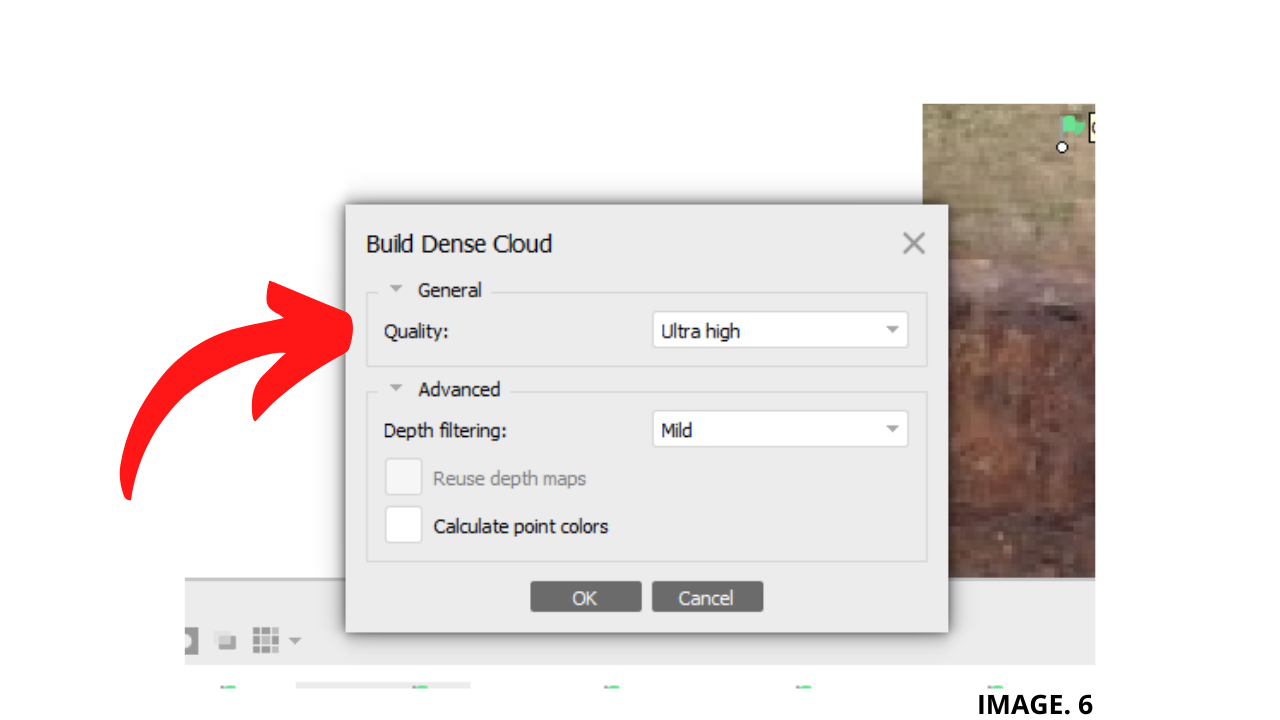
La nube densa primero le da la opción de elegir una configuración de calidad. Por defecto, usaremos Metashape en Ultra High, para una proporción de procesamiento de 1:1. Luego, podemos reducir aún más la calidad en un factor de 2 para cada otra configuración.
Como ejemplo de la configuración de calidad de la nube densa; si seleccionamos Ultra Alto, producimos 1 Millón de Puntos, entonces Alto Producirá 500,000 Puntos.
Vemos que las otras proporciones se dan como:
Ultra alta: 1:1
Alto: 1:2
Medio: 1:4
Bajo: 1:8
Más bajo: 1:16
La siguiente opción que seleccionaremos en la pestaña Nube densa es la opción de filtrado de profundidad. Si establecemos esta opción en AGRESIVO (más alto), filtraremos o eliminaremos la mayoría de los puntos que no parecen estar conectados a una superficie principal.
CONSEJO: ‘Verifique cómo procesar millones de puntos de Agisoft a Surpac, en una nube de puntos .asc’
Por lo general, configuraremos esto en la configuración más baja de MILD, a menos que queramos filtrar cosas como hojas/plantas, etc.
Imagen. 6 Muestra las opciones utilizadas para una nube densa:
MODELO DE ELEVACIÓN DIGITAL (DEM):
Para Calcular el Volumen del Acopio, ahora es Necesario Crear un DEM o Modelo Digital de Elevación. Para obtener resultados más precisos; Obtendremos los datos de la nube densa. También seleccionaremos el Sistema de Coordenadas correcto.
SUGERENCIA: ‘Observe más detalles sobre el cálculo del volumen DEM’
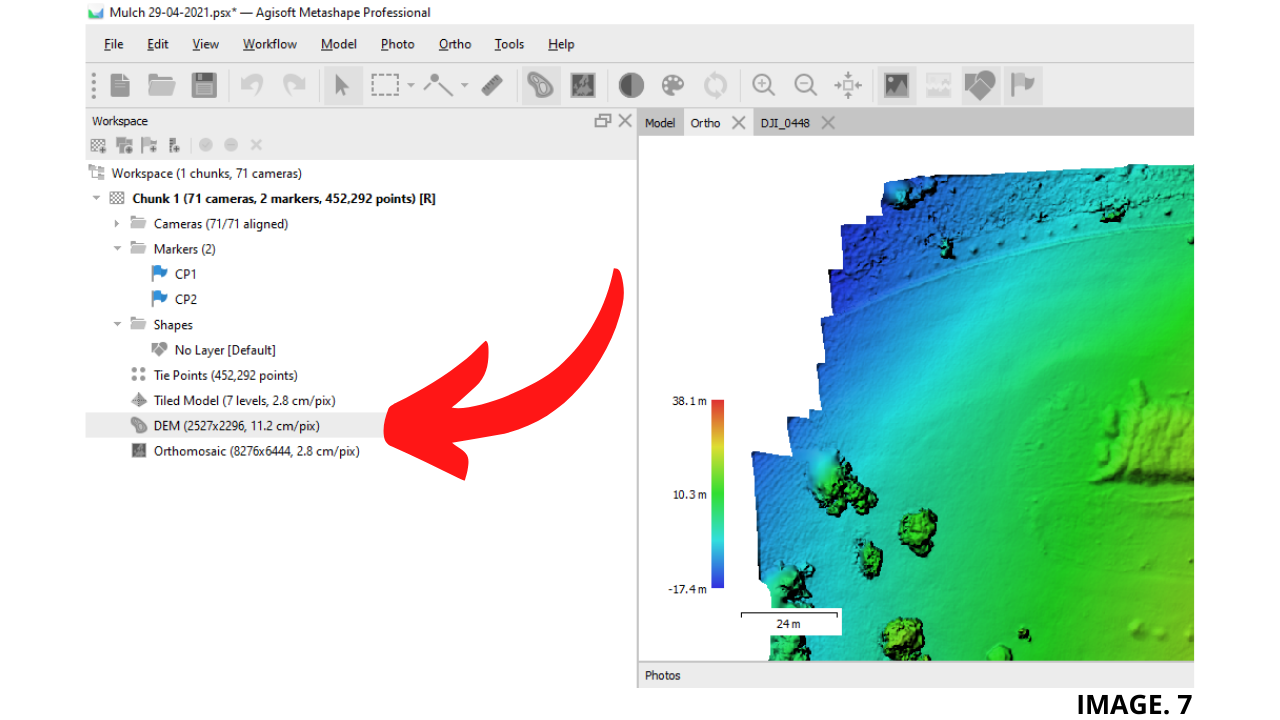
El DEM en Metashape representa gráficamente el terreno medido. Cuanto más pequeños sean los píxeles de trama, más detallado será el modelo.
Imagen. 7 muestra la ubicación del tamaño de los píxeles DEM:
ORTOMOSAICO:
En Metashape, el Ortomosaico no es Necesario para Calcular el Volumen, pero puede ser muy útil para Identificar ciertas Características para Mapear Correctamente la Base del Volumen.
CONSEJO: ‘¿Por qué son importantes los ortomosaicos en la topografía aérea?’
Para encontrar correctamente el volumen; seleccione la herramienta Polígono y dibuje un polígono alrededor del área de almacenamiento que desea medir. Luego puede seleccionar el Ortomosaico para verificar si está dibujando su polígono en el Área correcta.
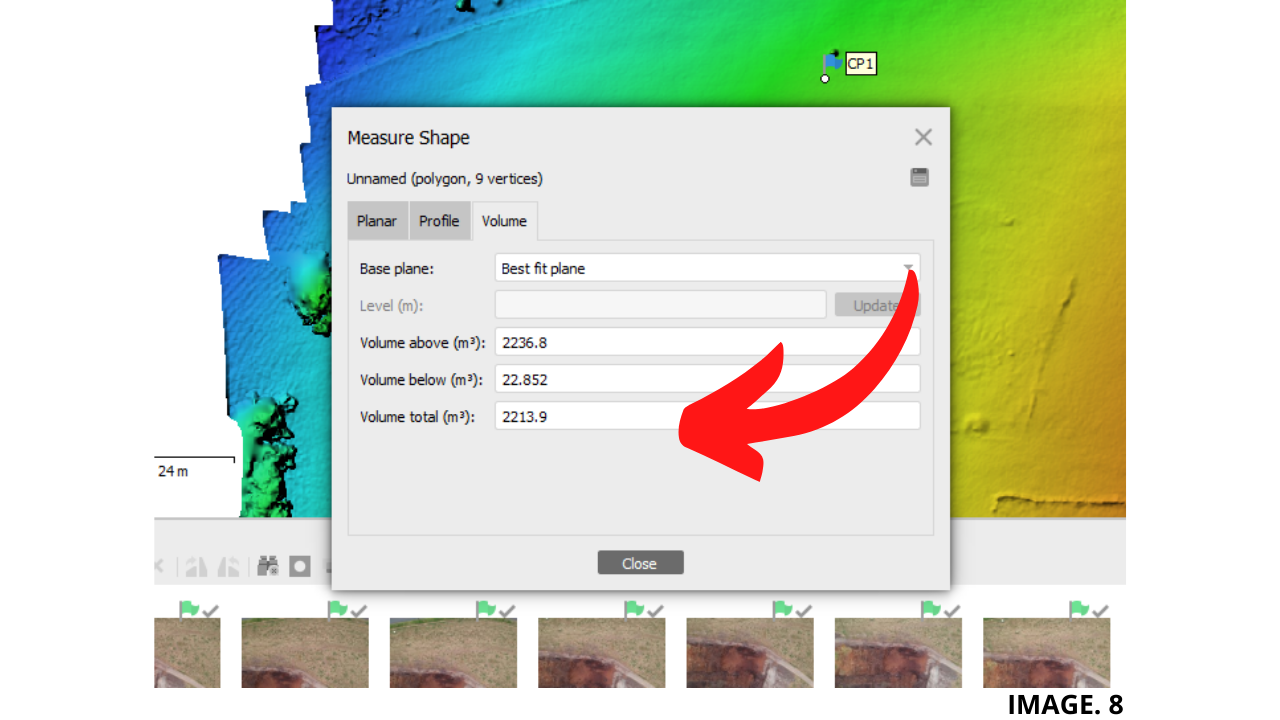
Encontramos el VOLUMEN, volviendo a la ventana DEM, haciendo clic derecho dentro de nuestra forma, seleccionando Medida, haciendo clic en la pestaña Volumen; Ahora podemos ver el Volumen mostrado como m³ Total.
Imagen. 8 Muestra el volumen total en la pestaña:
EN CONCLUSIÓN:
La mayoría de las empresas mineras de hoy todavía utilizan el método y el software anteriores para calcular su control de volumen. Por lo tanto, es útil para fines educativos. El software como Agisoft Metashape es una habilidad esencial para aprender en topografía aérea.
Nuestro objetivo es traer más contenido de este tipo en el futuro.


Recent Comments